Word 中隐藏的使用技巧
制表符的使用
-
文本快速对齐
-
制作等长下划线
格式刷的使用
-
更改字符样式:选择要修改的字符,不选择段落标记
-
更改段落样式:单击段落,不需要选中
表格的使用
-
排版图片:插入表格,将表格布局修改为固定列宽
-
解决表格遮挡文字:选中表格查看属性,更改单元格行高
文件合并的使用
-
多个文档合并为一个:
插入-对象-文件中的文字 -
文件合并并自动更新:
视图-大纲-显示文档-插入 -
保存合并后的文件:
视图-大纲-显示文档-取消链接,依次对文件取消链接,完成后点击保存
注:实现文件合并并自动更新需要当前文件的文件名和文件路径与原始文件保持一致。
邮件合并的使用
- 制作工资条
- 输入好要发送的文字模板,并在页面任意位置插入工资明细表头和一个空白行。
- 在 Word 上方工具栏点击
邮件-选择收件人-使用现有列表,选择工资数据表。 - 点击上方工具栏中的
插入合并域,依次在空白行中插入合并域。 - 点击
邮件-完成并合并-使用邮件发送。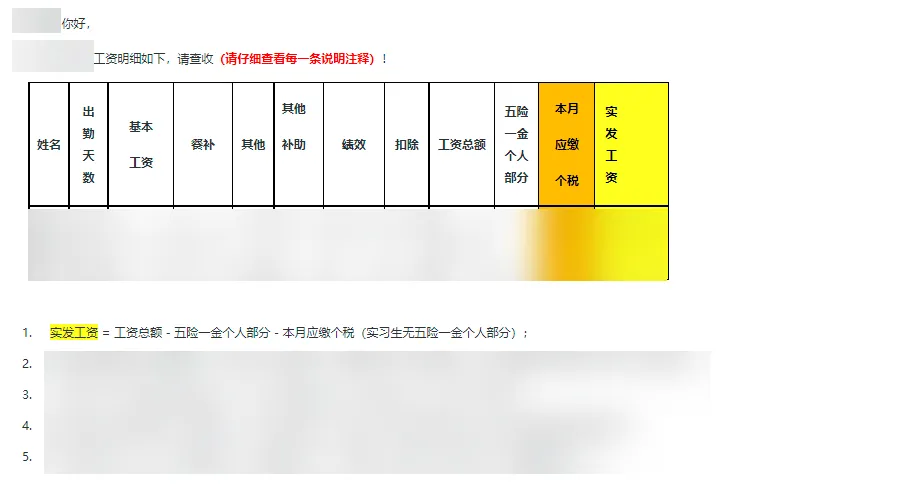
查找替换的使用
-
?:匹配任意一个字符 -
\*:匹配任意多个字符 -
[]:指定字符之一 -
[-]:指定范围间的字符之一,如 [0-9] -
?:匹配任意一个字符 -
{n}:出现次数范围:n 次 -
{n,}:出现次数范围:n 次以上 -
{n,m}:出现次数范围:n—m 次 -
@:出现次数范围:1 次以上 -
():表达式 -
\n:要查找的表达式
在 查找替换 中输入表达式可实现电话号码的打码操作,即可将号码 12345678901 替换为 123\*\*\*\*8901 。具体的操作步骤为:
- 打开
查找替换对话框,在查找内容中输入表达式([0-9]{3})([0-9]{4})([0-9]{4}),这段表达式的意思是查找页面中0-9之间出现次数分别为 3,4,4 的内容。 - 在
替换为输入框中输入表达式\1\*\*\*\*\3,点击全部替换即完成操作。这段表达式的意思是查找表达式,并将第二个表达式替换为四个星号。
其他使用技巧
-
Alt + Shift + ↑ / ↓:调整表格中单元格的顺序
-
小写数字转大写:
插入-编号,输入编号并选择好编号类型 -
调整任一单元格宽度:选中相邻的两个单元格
-
表格遮挡文字内容:查看表格属性,修改表格的行高值